Conectar la impresora es lo primero que hace un restaurante el día que estrena punto de venta, y también la llamada más común a soporte durante la primera semana. Casi siempre por el mismo motivo: en un restaurante no hay una impresora, hay dos trabajos distintos —el ticket del cliente y la comanda de la cocina— y en ZelPOS se conectan en pantallas diferentes. Esta guía cubre los dos, con las capturas del sistema real.
Antes de empezar: qué necesitas
- Una impresora térmica de 80 mm o 58 mm con conexión USB o Bluetooth. Son las de rollo, sin tinta, las mismas de cualquier caja registradora.
- Google Chrome o Microsoft Edge, en computadora (Windows, Mac, Linux) o en Android.
- El POS abierto en HTTPS, que es como se sirve normalmente (tu dirección empieza con
https://).
La única exclusión importante: iPhone y iPad no pueden. Safari y todos los navegadores de iOS no implementan las tecnologías del navegador (WebUSB y Web Bluetooth) con las que ZelPOS habla directo con la impresora sin instalar drivers. Si tu caja es un iPad, la impresora tiene que colgar de otro equipo: una laptop, una mini PC o una tablet Android.
1. La impresora de tickets (Caja)
Es la que imprime la cuenta del cliente. Se configura en Config → General, hasta abajo, en el bloque Impresora de Tickets — Caja:
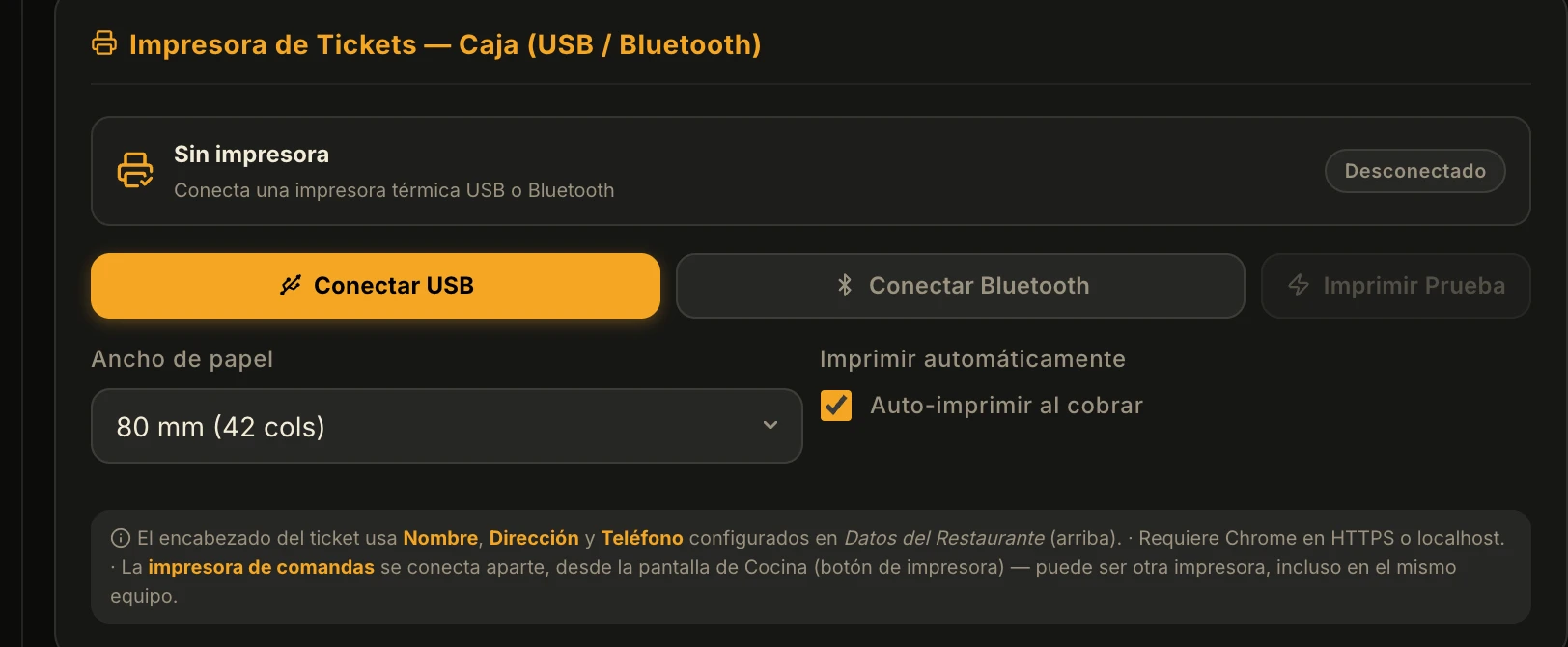
- Conectar USB. Pulsa el botón y Chrome abre su propia ventana con los dispositivos que ve. Elige tu impresora y acepta. Esa ventana la dibuja el navegador, no ZelPOS: si no aparece nada en ella, el problema está entre el cable y el sistema operativo, no en el POS.
- Conectar Bluetooth. Enciende la impresora y déjala visible antes de pulsar. Aparece el mismo tipo de ventana del navegador con los equipos cercanos.
- Imprimir Prueba. Se habilita en cuanto hay conexión. Hazlo antes del turno, no con un cliente esperando: es el único modo de saber que el papel, el ancho y la conexión están bien.
Ancho de papel: 80 mm o 58 mm
El selector dice 80 mm (42 cols) o 58 mm (32 cols). No es un detalle cosmético: es cuántos caracteres caben en un renglón. Si eliges 80 mm y tu rollo es de 58, cada línea del ticket se corta a la mitad; al revés, el ticket sale angosto y desperdicia papel. Mide el rollo si tienes duda —80 mm es lo más común en México— y confírmalo con la impresión de prueba.
Auto-imprimir al cobrar
Con la casilla Auto-imprimir al cobrar activada, el ticket sale solo al confirmar el cobro en Caja y el cajero no tiene que acordarse de nada. Es lo que quieres en un mostrador con fila. Déjala apagada solo si imprimes a petición, por ejemplo en un negocio donde casi todo el mundo pide la cuenta digital.
Lo que va impreso arriba del ticket
El encabezado —nombre, dirección y teléfono— no se escribe en el bloque de la impresora: sale de Datos del Restaurante, en esa misma pantalla de Config → General. Si tu ticket sale con el nombre en blanco o con el de la demo, es ahí donde hay que corregirlo.
En esa pantalla vive también la opción de QR en el ticket. Requiere una impresora con soporte de códigos QR; si la tuya no lo tiene, el ticket sale igual, solo sin el código. Es distinto del QR de autofacturación CFDI, que es una función aparte.
2. La impresora de comandas (Cocina)
La comanda es el papel que le dice a la cocina qué preparar. Se conecta desde la pantalla Cocina, con el botón de impresora de la barra superior:
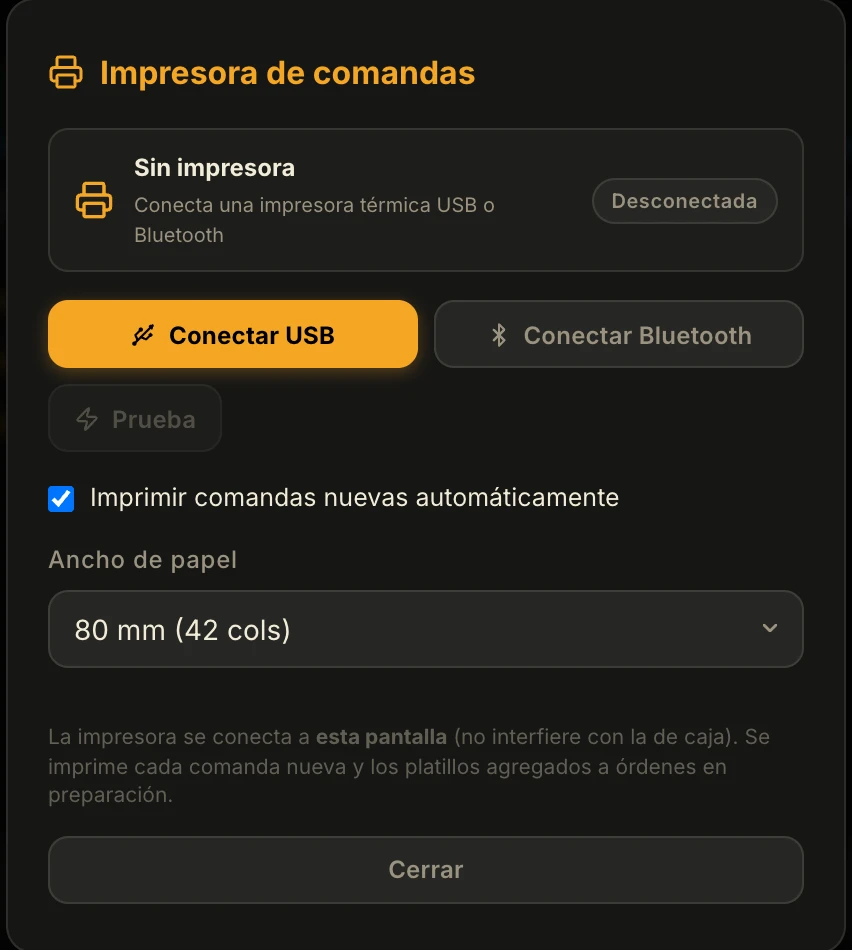
Aquí está la idea que más confusión ahorra: son dos conexiones independientes. La de comandas se ata a la pantalla de Cocina y la de tickets a la de Caja, así que pueden ser dos impresoras físicas distintas —lo normal: una en la barra, otra en la cocina— e incluso convivir en el mismo equipo. Conectar una no desconecta la otra.
Con Imprimir comandas nuevas automáticamente encendido, sale una comanda por cada orden nueva y también por los platillos que se agregan a una orden que ya está en preparación —el caso que más se olvida cuando la mesa pide otra ronda. Si prefieres que la cocina trabaje en pantalla, ZelPOS tiene KDS y puedes dejar la impresora apagada.
Los cuatro fallos que explican casi todas las llamadas
- La ventana del navegador aparece vacía. El POS ya hizo su parte: quien no ve la impresora es el equipo. Revisa el cable (los cables de carga baratos a veces no llevan datos), prueba otro puerto USB y, en Bluetooth, que la impresora esté encendida y no emparejada ya con otro teléfono.
- No pasa nada al pulsar Conectar. Casi siempre es el navegador: Safari, Firefox o cualquier navegador de iPhone/iPad no soportan esta conexión. Abre el POS en Chrome o Edge.
- El ticket sale cortado o con los renglones encimados. Es el ancho de papel mal elegido. Cambia entre 80 y 58 mm e imprime prueba.
- Se desconecta y hay que reconectar. El permiso lo concede el navegador a ese equipo y ese navegador. Cerrar sesión, cambiar de computadora o usar el modo incógnito obliga a volver a autorizar. Si una caja se usa todos los días, deja el POS abierto en su perfil de Chrome de siempre.
Una regla para el día de la instalación
Conecta y prueba las dos impresoras en cada equipo donde se vaya a usar, un día antes de abrir. El permiso no viaja entre computadoras, así que una caja de respaldo que nunca se configuró va a fallar justo el día que la necesites. Los pasos completos, con el resto de la configuración, están en el manual de ZelPOS.